18 октября 2026, 07:42
Версия открытого проекта OpenWin — альтернативы Ninite для Windows

Представлен публичный инициатива под названием OpenWin (веб-сайт). Это free альтернатива Ninite, которая преобразует выбранные приложения для Windows в единую команду для менеджера пакетов winget. Никаких учетных записей, никакого отслеживания, никакой автоматической установки для проекта не требуется. Исходный исходник решения обнародован на GitHub под лицензией MIT.
«OpenWin даёт возможность искать программное обеспечение для Windows, смотреть тематические подборки и категории, добавлять нужные приложения в „корзину“ и генерировать готовые команды winget для установки ПО на вашем компьютере», — пояснили в команде проекта. Здесь нет системы учётных записей, отсутствует отслеживание пользователей, а в фоновом режиме ничего не устанавливается. Каждая команда представлена в виде обычного текста с указанием точных идентификаторов пакетов, следовательно её можете изучить перед запуском.
Статическое веб-приложение OpenWin использует репозиторий сообщества Microsoft — winget‑pkgs, за счёт чему каталог проекта значительно обширнее Ninite. Информация обновляются каждое воскресенье в 03:00 UTC с помощью инструментов GitHub Actions.
Поиск в OpenWin осуществляется по названию, идентификатору пакета, издателю или тегу. Равным образом доступны тематические подборки (популярные, трендовые, новинки) и категории, такие как «Браузеры», «Разработка», «Мультимедиа» и «Безопасность». На страницах отдельных пакетов можно найти информацию о версии, лицензии, проверенном издателе и ссылки на манифесты. OpenWin
Подобно интернет-магазину, OpenWin оснащен «корзиной»: можно добавить в неё сколько угодно приложений, а служба сформирует единый набор команд для их установки. Содержимым корзины можно делиться: это удобно, если нужно перенести свой список программ на новый компьютер или отправить его другому пользователю. Также можно выбрать структура вывода (командная строка, PowerShell или конфигурационный файл winget), область установки, режим «тихой» (фоновой) установки и зафиксировать конкретную версию приложения.
При использовании OpenWin есть и свои нюансы. Описания и категории берутся из манифестов, созданных сообществом, следовательно некоторые из них могут отсутствовать или быть указаны неверно. Кроме того, для работы потребуется Windows 10 или 11 с установленным диспетчером пакетов Windows (Windows Package Manager).
Если же нужен полноценный графический интерфейс, обратите внимание на UniGetUI — приложение, объединяющее управление winget и другими менеджерами пакетов.
Возможности OpenWin:
мгновенный поиск: находите приложения по названию, точному идентификатору пакета (package ID), издателю или тегам;
подборки: просматривайте популярные и актуальные приложения, новинки, а также недавно обновленные инструменты, собранные в тематические категории;
категории: изучайте приложения, сгруппированные по разделам: браузеры, создание, мультимедиа, утилиты, защита, офисные программы и другие;
сведения о пакете: просматривайте номера версий, лицензии, информация о проверенных издателях, идентификаторы пакетов и ссылки на исходные манифесты;
корзина приложений: выбирайте некоторое количество приложений и получайте единый набор точных команд для их установки;
общие корзины: возможность делиться своими подборками приложений;
параметры установки: выбирайте структура вывода (команды, PowerShell, настройка winget), область установки (scope), использование «тихого» режима (silent flag) и фиксацию конкретной версии;
безопасная генерация команд: команды создаются в виде обычного текста с использованием точных идентификаторов пакетов (package IDs);
автоматическая установка не производится: вы самостоятельно проверяете и запускаете команды в командной строке (Command Prompt) или Windows Terminal.
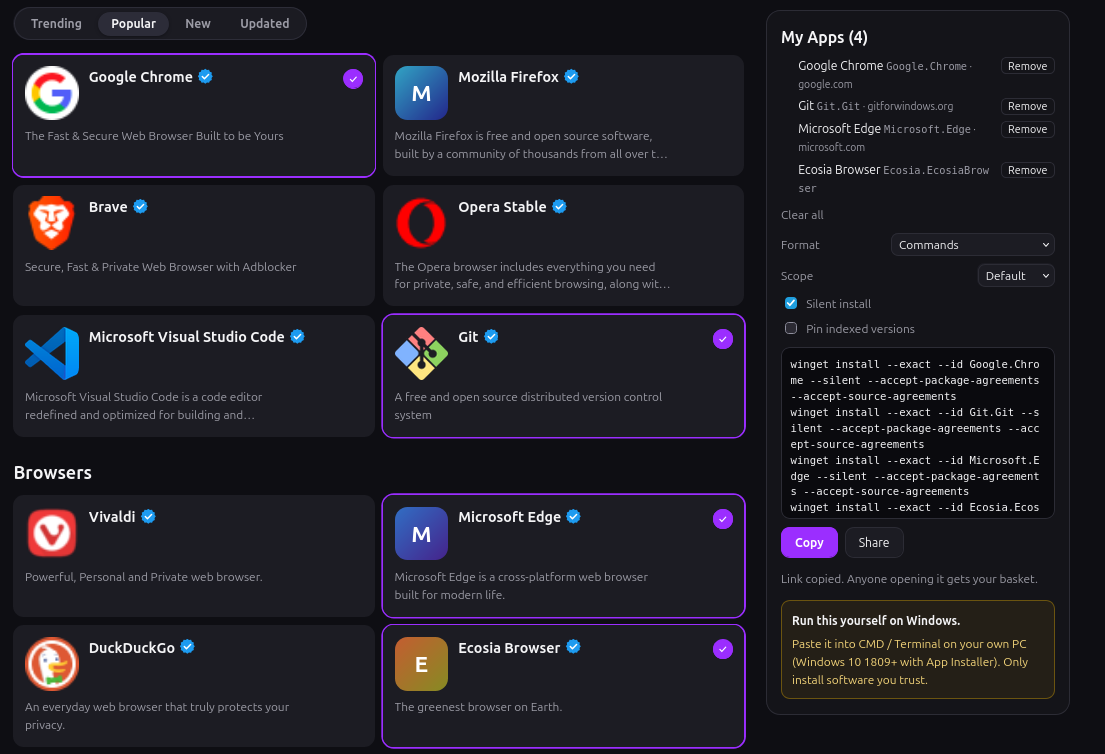
winget install --exact --id Google.Chrome --silent --accept-package-agreements --accept-source-agreements
winget install --exact --id Git.Git --silent --accept-package-agreements --accept-source-agreements
winget install --exact --id Microsoft.Edge --silent --accept-package-agreements --accept-source-agreements
winget install --exact --id Ecosia.EcosiaBrowser --silent --accept-package-agreements --accept-source-agreements
Продолжить читать


